Frissítve: 2026. november
Szeretnéd a telefonodon tárolt fényképeket, videókat vagy prezentációt nagy képernyőn megjeleníteni? Több megoldás is létezik; a megfelelő módszer a telefon és a projektor képességeitől függ. Az útmutató Android-telefonokhoz és iPhone-okhoz mutat be lehetőségeket: kompatibilis HDMI-adapter, vezeték nélküli képernyőtükrözés — például Miracast vagy AirPlay —, a projektoron futó alkalmazások és a gyakori hibák megoldásai.
Rövid válasz: Hogyan csatlakoztathatom a telefonomat a projektorhoz?
- A legmegbízhatóbb és akadozásmentesebb módszer: USB-C kábel, adapter vagy elosztó HDMI-csatlakozóval (Az iPhone 15 és újabb modellek is rendelkeznek USB-C-vel).
- Vezeték nélküli: Miracast (Android) vagy AirPlay (iPhone), feltéve, hogy a projektor támogatja ezeket.
- Nincs szükség telefonra: Android projektor telepített YouTube, Netflix és egyéb alkalmazásokkal.
Gyorsbillentyűk:
- Melyik módszert válasszam? Összehasonlítás
- Csatlakozás HDMI-kábellel vagy USB-C elosztóval (USB-C és Lightning)
- Vezeték nélküli kapcsolat: Miracast, AirPlay, alkalmazások
- Projektor alkalmazásokkal: nézzen filmeket telefonja nélkül
- Nem működik? Gyakori problémák és megoldások
- Gyakran Ismételt Kérdések
- Projektorvászon és tartók
Melyik módszert válassza a telefon projektorhoz való csatlakoztatásához?
Mindegyik módszernek más előnyei vannak, ezért mielőtt elkezdené, gondolja át, melyik a fontosabb az Ön számára: a képstabilitás vagy a a kábelmentes kényelem.
| Módszer | Amire szüksége van | Legjobb | Stabilitás |
|---|---|---|---|
| USB-C kábel vagy elosztó HDMI-vel | Telefon videó kimenettel, USB-C kábel, adapter vagy elosztó HDMI-vel, HDMI bemenet a projektoron | Filmek, játékok, prezentációk | Nagyon magas |
| Miracast / AirPlay | WiFi és telefon- és projektorfunkciók támogatása | Fotók, dokumentumok, gyorsbemutatók | Modelltől függ |
| Projektoralkalmazások | Android projektor WiFi-vel | TV-sorozatok, filmek, YouTube | Magas |
Hogyan csatlakoztathatod telefonodat projektorhoz HDMI-kábellel vagy USB-C elosztóval?
A kábel a legstabilabb megoldás. A kép sima, nincs akadozás, és a hang szinkronban van a képpel. Nagyszerű filmekhez, játékokhoz és prezentációkhoz, amikor nem engedheted meg magadnak a megszakításokat.
Android: USB-C kábel, adapter vagy elosztó HDMI-vel
- Ellenőrizd, hogy a telefonod támogatja-e az USB-C kimenetet (DisplayPort Alt Mode vagy MHL). Nem minden telefon, különösen az olcsóbb modellek támogatják ezt, ezért ellenőrizd a telefonod specifikációit.
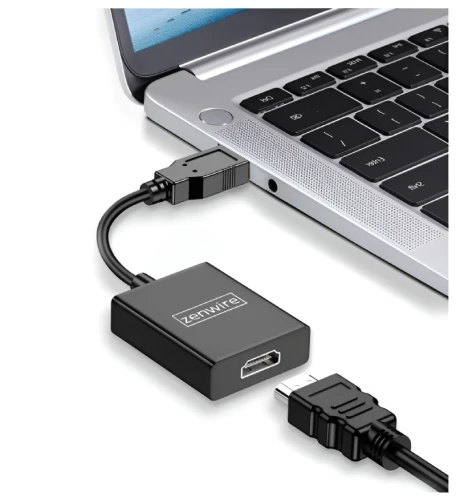
- Csatlakoztasd a kábelt, adaptert vagy HDMI kimenettel rendelkező USB-C hubot a telefonodhoz, és a HDMI kábelt (ha nincs beépített) a projektorhoz.
- Válaszd ki a HDMI lehetőséget a projektoron.
- A telefonodról érkező kép automatikusan megjelenik. Szükség esetén engedélyezd a tükrözési módot a telefonod beállításaiban.
iPhone: USB-C (iPhone 15-től) vagy Lightning - HDMI adapter
Az USB-C csatlakozóval rendelkező iPhone és Android telefon esetén is ellenőrizni kell a konkrét modell vezetékes videokimenetét. A csatlakozó alakja önmagában nem garantál HDMI-kimenetet. Lightning-csatlakozós iPhone-hoz megfelelő, a készülékkel és tartalommal kompatibilis digitális AV-adapter szükséges. A projektoron a megfelelő HDMI-bemenetet használja; a másolásvédett tartalmak továbbítása korlátozott lehet.
USB-C kábel vagy hub? Melyiket válaszd?
Nem kell csak egy HDMI kábelnek lennie. Használhatsz egy USB-C hubot is, egy több porttal rendelkező adaptert, hogy a telefonod a projektorhoz csatlakoztasd.
- USB-C - HDMI kábel: A legegyszerűbb és általában legolcsóbb megoldás, ha csak a projektoron lévő képre van szükséged.
- USB-C hub: a HDMI mellett további portokkal is rendelkezik (pl. USB, SD-kártyaolvasó, Ethernet, és egyes modelleken Power Delivery töltés), így egyszerre töltheted a telefonodat, csatlakoztathatsz pendrive-ot vagy hálózati kábelt. Jó választás, ha laptoppal, MacBook-kal vagy hordozható konzollal is használod.
Az alábbiakban kiválasztott HDMI-kábeleket, adaptereket és elosztókat talál, a teljes kínálatot pedig az USB-C elosztók és adapterek kategóriában.
Hogyan csatlakoztathatom vezeték nélkül a telefonomat egy projektorhoz?
A vezeték nélküli képernyőtükrözés (klónozás) pontosan azt viszi át a projektorra, amit a telefonon lát. Kényelmes fényképek és dokumentumok esetén, de nem minden projektor és telefon támogatja ugyanazokat a szabványokat, és a kapcsolat minősége a Wi-Fi hálózattól függ.
Miracast (Android)
- Csatlakoztassa a projektort a Wi-Fi hálózathoz, és engedélyezze a Miracast / Screen Mirroring módot.
- A telefonon nyissa meg a képernyőmegosztás funkciót: a beállításokban (pl. Image Cast, Cast) vagy a gyorspanelen (pl. Smart View Samsung telefonokon). A név a telefon gyártójától függően változhat.
- Válassza ki a projektort az eszközlistából.
Megjegyzés: Nem minden telefon támogatja a Miracastot, és videók megtekintésekor késleltetés előfordulhat. A kábel jobb filmekhez és játékokhoz.
AirPlay (iPhone)
- Csatlakoztasd iPhone-odat és a projektort ugyanahhoz a Wi-Fi hálózathoz.
- Nyisd meg a Vezérlőközpontot, és válaszd a Képernyőtükrözés lehetőséget.
- Válaszd ki a projektort a listából.
Megjegyzés: Az AirPlay csak akkor működik, ha a projektor támogatja. Vásárlás előtt ellenőrizd a termékleírást.
Műsorszóró alkalmazások (pl. EShare)
Néhány projektor saját alkalmazással rendelkezik, amely tükrözi a képernyőt, és lehetővé teszi a projektor telefonról történő vezérlését. Telepítse az alkalmazást mind a telefonjára, mind a projektorra, csatlakoztassa mindkét eszközt ugyanarra a hálózatra, és válassza ki a projektort a listából.
Projektor alkalmazásokkal: filmeket nézzen telefon nélkül
Akkor a legkényelmesebb, ha nincs szükség telefonra. Az Android projektorok saját alkalmazásokkal rendelkeznek, így közvetlenül a távirányítóról érheti el a YouTube-ot, a Netflixet, a Prime Videót vagy az HBO Maxot. Nem kell semmilyen eszközt csatlakoztatnia, és a telefonja a tiéd.
Egyszerűbb otthoni filmnézéshez az Android-rendszerű projektorok is szóba jöhetnek. Példa a Zenwire PrimeView IMC460 Pro, Android 14 rendszerrel és natív Full HD felbontással. A bemutatóban a tapasztalt előnyök és korlátok, például a telefonos képtovábbítás is szerepelnek. További modelleket a megfizethető projektorok összehasonlításában és a telefonhoz kínált miniprojektorok válogatásában talál. A streaming alkalmazások támogatását külön ellenőrizze.
Az összes modellt megtalálod a Projektorok és kivetítők kategóriában, és ha éles képet keresel, nézd meg a Full HD projektorok kategóriát.
Nem működik? Gyakori problémák és megoldások
A telefonod nem látja a projektort
Ellenőrizd, hogy mindkét eszköz ugyanazon a Wi-Fi hálózaton van-e, és hogy a képernyőtükrözés engedélyezve van-e a projektoron. Indítsd újra a funkciót a telefonodon vagy a projektoron. Ha ez nem segít, használj kábelt.
Nincs kép kábellel való csatlakoztatáskor
Győződj meg arról, hogy a projektor HDMI módra van állítva, és hogy a telefonod támogatja-e az USB-C kimenetet. Próbáljon ki egy másik kábelt vagy adaptert.
A kép akadozik vagy laggol
Ez egy gyakori probléma a vezeték nélküli kapcsolatoknál, különösen játékok és filmek lejátszásakor. Menjen közelebb a routerhez, kapcsolja ki a hálózatot túlterhelő egyéb eszközöket, vagy váltson HDMI-kábelre .
Van kép, de nincs hang
Ellenőrizze a telefon és a projektor hangerejét, valamint a hangkimenetet a beállításokban. Ha a hang továbbra sem működik, csatlakoztasson hangszórót vagy fejhallgatót Bluetooth-on keresztül.
A videóalkalmazás fekete képernyőt jelenít meg
Néhány streamingalkalmazás a tartalomvédelem miatt blokkolja a képernyőtükrözést. Ebben az esetben indítsa el az alkalmazást közvetlenül az Android projektorán , vagy használjon kábeles kapcsolatot.
GYIK a telefon projektorhoz való csatlakoztatásáról
Hogyan jelenítsük meg telefonunkat kábel nélküli projektoron?
A telefonon és a projektoron is kompatibilis képtovábbítási megoldás szükséges. AirPlay esetén rendszerint közös helyi hálózatot kell használni; a Miracast kapcsolat feltételeit a konkrét eszközök útmutatója alapján ellenőrizze. A másolásvédett tartalmak tükrözése korlátozott lehet.
Bármely telefon csatlakoztatható a projektorhoz kábellel?
Nem. USB-C-csatlakozónál is szükséges a konkrét telefon megfelelő videokimeneti támogatása. A csatlakozó alakja önmagában nem igazolja ezt. Lightning-csatlakozós iPhone-hoz megfelelő digitális AV-adapter szükséges; a tartalom továbbítását a másolásvédelem is korlátozhatja.
Nézhetek Netflixet a telefonomról a projektoron?
A Netflix és más szolgáltatások korlátozhatják a telefon képernyőjének tükrözését vagy a külső kijelző használatát. A szolgáltató által támogatott projektort vagy külső lejátszót használjon, és ellenőrizze a készülék tanúsítását, az alkalmazást és az elérhető felbontást. Az Android rendszer vagy egy HDMI-kábel önmagában nem garantál működést.
Melyik a jobb: kábel vagy vezeték nélküli?
A megfelelő vezetékes kapcsolat általában kiszámíthatóbb lehet, de a késleltetést a teljes jelút és a projektor is befolyásolja. A vezeték nélküli kapcsolat kényelmes lehet fényképekhez és prezentációkhoz; a támogatást, a hálózatot és a másolásvédelmet mindkét esetben ellenőrizze.
Működhet a projektor telefon nélkül?
Egy megfelelő beépített rendszerrel rendelkező projektor telefon nélkül is futtathat kompatibilis alkalmazásokat. A szolgáltatások elérhetőségét, az internetkapcsolatot, az esetleges előfizetést és a DRM-támogatást a konkrét készüléknél ellenőrizze.
Projektor tartozékok: vászon és tartó
A jó kép attól is függ, hogy milyen felületre vetíti ki. Lásd: Vetítővászon és Projektortartók .