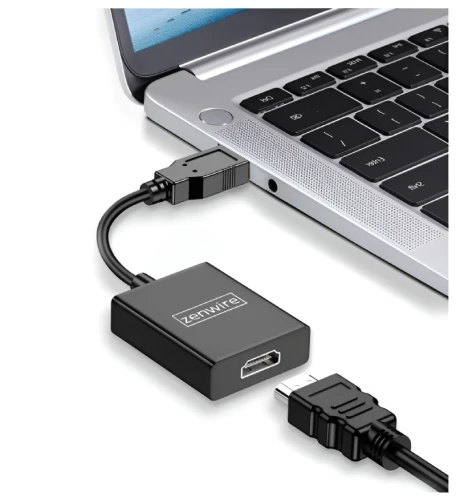
Két monitor csatlakoztatása egy laptophoz lehetővé teszi a kényelmesebb munkát dokumentumokkal, táblázatokkal vagy több alkalmazással egyszerre. A probléma azonban akkor merül fel, ha a számítógépnek csak egyetlen USB-C portja van, és mindkét képernyőt egyetlen adapterrel szeretné csatlakoztatni. Kaphatók két HDMI porttal vagy HDMI és DisplayPort kombinációjával rendelkező elosztók a piacon, de nem mindegyik biztosít két független kijelzőt. Vásárlás előtt érdemes ellenőrizni számos paramétert, amelyek meghatározzák a teljes készlet kompatibilitását.
Minden USB-C elosztó lehetővé teszi két monitor csatlakoztatását?
Nem minden USB-C elosztó kettős kijelzőkimenettel képes egyszerre két külső monitort támogatni. Az adapter kialakítása fontos, akárcsak a laptop képességei. Egy USB-C port önmagában nem garantálja a videojel átvitelét. A számítógépnek támogatnia kell a megfelelő technológiát, leggyakrabban a DisplayPortot, amely lehetővé teszi a képátvitelt az USB-C porton keresztül.
Érdemes különbséget tenni a monitorok kétféle használati módja között is. Az első a kép tükrözése mindkét képernyőn. A második lehetővé teszi az asztal kiterjesztését, azaz különböző alkalmazások megjelenítését mindkét monitoron. Ez utóbbi funkció különösen hasznos irodai munkához, programozáshoz vagy összetett táblázatok kezeléséhez.
USB-C adapter vásárlása előtt érdemes ellenőrizni a következőket:
- USB-C kijelző támogatás - a laptopnak támogatnia kell a DisplayPort Alt Mode, a Thunderbolt vagy a kiválasztott adapterrel kompatibilis más technológiát.
- Támogatott monitorok száma - egyes számítógépeken hardverkorlátozások vannak a külső kijelzők számát illetően.
- Kijelző mód - Érdemes ellenőrizni, hogy a hub támogatja-e az asztal kiterjesztését két monitorra, vagy csak a kijelző tükrözését.
- Operációs rendszer - egy MST-t használó adapter eltérő képességeket kínálhat Windows rendszerben, mint macOS rendszerben.
- Felbontás és frissítési frekvencia - Két Full HD monitor támogatása nem jelenti automatikusan két 4K 60 Hz-es kijelző csatlakoztatásának lehetőségét.
Különböző DisplayPort-konfigurációkkal rendelkező USB-C elosztókat és adaptereket kínálunk. Egy adott modell kiválasztásakor nemcsak a HDMI vagy DisplayPort portok számát kell ellenőrizni, hanem a deklarált működési módokat és a csatlakoztatott számítógép követelményeit is.
DisplayPort, MST és DisplayLink: Mi a különbség?
USB Type-C kettős monitoros adapter kiválasztásakor előfordulhat, hogy a DisplayPort Alt Mode, MST és DisplayLink kifejezésekkel találkozhat. Bár mindegyik képátvitelre utal, különböző funkciókat látnak el. A megkülönböztetésük különösen fontos, ha két független kijelzőt szeretne csatlakoztatni egyetlen USB-C porton keresztül.
A DisplayPort Alt Mode egy USB-C port működési mód, amely lehetővé teszi a DisplayPort szabványnak megfelelő videojel továbbítását. Ez lehetővé teszi egy kompatibilis laptop számára, hogy képet küldjön a monitorra külön HDMI kimenet használata nélkül. Megfelelően felszerelt elosztókkal az USB adatok és a tápellátás egyidejű átvitele is lehetséges, bár az elérhető funkciók az eszköz kialakításától függenek.
Az MST (Multi-Stream Transport) lehetővé teszi több független videostream továbbítását egyetlen DisplayPort-kapcsolaton keresztül. Ezt a technológiát többek között kettős HDMI-kimenettel vagy HDMI és DisplayPort kombinációjával rendelkező USB-C adapterekben használják. Windows számítógépen lehetővé teszi az asztal kiterjesztését két külső monitorra. Fontos azonban megjegyezni, hogy a macOS nem támogatja az asztal kiterjesztését két független kijelzőre egy szabványos MST-elosztón keresztül, ugyanúgy, mint a Windows.
A DisplayLink másképp működik, USB-adatátvitelt használ a videó továbbításához megfelelő hardver és szoftver segítségével. Ez a megoldás lehetővé teszi további monitorok csatlakoztatását olyan konfigurációkban is, ahol a hagyományos MST nem biztosítja a kívánt hatást. Ehhez azonban kompatibilis dokkolóállomás és megfelelő illesztőprogramok vagy alkalmazások telepítése szükséges.
USB-C 2 HDMI hub kiválasztásakor érdemes ellenőrizni az általa használt technológiát. Ez különösen fontos a MacBookok és a korlátozott számú támogatott kijelzővel rendelkező laptopok esetében. Két azonosnak tűnő adapter teljesen eltérő képességeket kínálhat, annak ellenére, hogy azonos számú porttal rendelkeznek.
USB-C kétmonitoros adapter Windows és macOS rendszerekhez
Az operációs rendszer jelentős szerepet játszik a kétmonitoros adapter kiválasztásakor. Windows számítógépek esetén MST technológiát használó hubokat használhat, amelyek lehetővé teszik két független képfolyam továbbítását egyetlen DisplayPort-csatlakozón keresztül. Ezt a funkciót természetesen mind a laptop, mind az adapter támogatja.
A Windows számítógépekhez való USB-C adapterek felszerelhetők két HDMI porttal vagy HDMI és DisplayPort kombinációjával . Kompatibilis hardverekkel lehetővé teszik az asztal kiterjesztését két külső kijelzőre. Ez azonban nem jelenti azt, hogy minden Windows laptop támogatni fogja ezt a konfigurációt. Érdemes előre ellenőrizni az USB-C port specifikációit, a grafikus kártya képességeit és a támogatott monitorok maximális számát.
Az Apple számítógépek esetében a helyzet kissé eltér. Egy szabványos macOS-hez készült USB-C hub , amely az MST-t használja, általában nem teszi lehetővé az asztal kiterjesztését két független monitorra . Mindkét képernyő ugyanazt a képet jelenítheti meg. Ez azonban nem korlátozza a monitorok MacBookhoz való csatlakoztatásának összes módját. Sok modell több külső kijelzőt is támogat Thunderbolt-kapcsolaton vagy kompatibilis dokkolóállomásokon keresztül.
Alternatív megoldásként a USB-C dokkolóállomás is használható, amely DisplayLink technológiát használ. Ebben az esetben a kép USB-n keresztül továbbítódik egy speciális chip és szoftver segítségével. Ez a megoldás lehetővé teheti további kijelzők csatlakoztatását egyes MacBookokhoz, korlátozott natív monitortámogatással.
Két 4K 60Hz-es monitor: milyen specifikációkkal kell rendelkeznie egy USB-C elosztónak?
A 4K felbontás 60 Hz-en történő támogatása az USB-C elosztók egyik gyakran felsorolt specifikációja. Fontos azonban megjegyezni, hogy ez egyetlen kijelzőkimenetre vagy két, egyidejűleg csatlakoztatott monitorra vonatkozik. Egy olyan USB-C elosztó, amely egyetlen 4K 60Hz-es kijelzőt támogat, nem feltétlenül garantálja ugyanazt a képminőséget két kijelzőn.
Érdemes néhány paramétert ellenőrizni:
- Felbontás és frissítési gyakoriság két monitor esetén - a specifikációknak egyértelműen fel kell tüntetniük, hogy az eszköz támogatja-e két 4K 60Hz-es kijelző egyidejű használatát. Az egyetlen HDMI kimenet maximális felbontására vonatkozó információ nem elegendő.
- DisplayPort verzió - ez befolyásolja az elérhető sávszélességet. Mind a laptop által támogatott szabvány, mind maga a hub képességei fontosak.
- DSC támogatás - A Display Stream Compression technológia csökkenti a kép továbbításához szükséges adatmennyiséget. Lehetővé teheti a magasabb felbontásokat és frissítési gyakoriságokat a kompatibilis eszközökön.
- USB-C csatlakozás sávszélessége - Néhány elosztó a rendelkezésre álló átviteli vonalak egy részét használja az USB 3.x portok támogatására. Ez korlátozhatja a képfájl számára elérhető sávszélességet.
- Laptop képességek - Még egy megfelelően felszerelt adapter sem biztosít két 4K 60 Hz-es kijelzőt, ha a számítógép nem támogatja a szükséges konfigurációt.
Jó példa a két különböző kijelzőkimenettel rendelkező eszközre a USB-C 7 az 1-ben hub Zenwire BS-HP706, amely HDMI és DisplayPort csatlakozóval van felszerelve. Az adapter támogatja a 4K 60 Hz-es kijelzőminőséget, és két kijelző csatlakoztatásának lehetőségét kínálja.
Milyen portok és további funkciók hasznosak egy kétmonitoros hubban?
Amikor USB-C elosztót választunk két monitorhoz, érdemes figyelembe venni a többi portot is. Egy megfelelően felszerelt adapter több különálló adaptert is helyettesíthet, és lehetővé teszi a legtöbb tartozék csatlakoztatását egyetlen laptopporton keresztül. Azonban nem csak a portok száma számít, hanem a szabványos és támogatott paramétereik is.
Hasznos portok a következők:
- HDMI és DisplayPort - külső kijelzők csatlakoztatására szolgálnak. Például a Zenwire BS-HP706 rendelkezik HDMI 2.0 és DisplayPort 1.2 porttal, mindkettő állítólag akár 4K 60 Hz-es támogatással is rendelkezik. Két monitor egyidejű használata esetén a laptop képességeit is ellenőrizni kell.
- USB-A és USB-C – lehetővé teszi pendrive-ok, külső meghajtók, billentyűzetek és egerek csatlakoztatását. A BS-HP706 modell USB-A és USB-C adatportokkal rendelkezik, akár 10 Gb/s átviteli sebességgel.
- Power Delivery – lehetővé teszi a laptop tápellátását az adapter használata közben. A Zenwire BS-HP706 akár 100 W-os PD-t is támogat, így nem kell külön töltővel a számítógép másik portját használnia. Azonban érdemes ellenőrizni a laptop energiaigényét és a rendelkezésre álló hálózati adapter teljesítményét.
- RJ45 Ethernet - hasznos vezetékes internethez való csatlakozáshoz. A BS-HP706-hoz hasonló modellekben akár 1000 Mbps sebességű Gigabit Ethernet port is elérhető.
- SD és microSD kártyaolvasó - megkönnyíti a fényképek és videók átvitelét kamerákról és más eszközökről. Ez a megoldás a Zenwire BS-HD1601 dokkolóállomásban található.
- 3,5 mm-es audio jack - lehetővé teszi vezetékes fejhallgató vagy hangszóró csatlakoztatását. Ez különösen hasznos korlátozott portokkal rendelkező laptopok esetén.
A nagyobb portkiosztású modellek további lehetőségeket kínálnak. A Zenwire BS-HD1601 16 az 1-ben dokkolóállomás megadott csatlakozói között két HDMI 2.0, DisplayPort 1.4, legfeljebb 10 Gb/s elméleti jelzési sebességű USB-portok, Gigabit Ethernet és legfeljebb 100 W Power Delivery szerepel. Kártyaolvasókat, audiocsatlakozót és Kensington-zárhelyet is kínál. Több monitor használatánál ellenőrizze a számítógép, az operációs rendszer és a dokkoló közös támogatását.
Két független kijelző vagy képtükrözés: mi a különbség?
Két monitor USB-C elosztóhoz való csatlakoztatása nem jelenti azt, hogy minden monitoron különböző ablakokat jeleníthet meg. A laptop, az adapter és az operációs rendszer képességeitől függően két alapvető mód állhat rendelkezésre: tükrözés és az asztal kiterjesztése.
A Tükrözési mód ugyanazt a tartalmat jeleníti meg több képernyőn. Ez a megoldás hasznos prezentációk, képzések vagy megbeszélések esetén, ahol a résztvevőknek ugyanazt a képet kell látniuk. Azonban nem növeli a munkaterületet, mivel mindkét monitor ugyanazt a képet jeleníti meg.
A Kiterjesztett mód lehetővé teszi a monitorok különálló munkaterületként való kezelését. Az egyik képernyőn megnyithat egy táblázatot, a másikon pedig egy böngészőt vagy dokumentációt. Ez különösen kényelmes több alkalmazással való munka, anyagok szerkesztése vagy programozás esetén.
Érdemes megemlíteni a Dokkolási módot is, amelyet többek között a Zenwire adapterekben használnak. Lehetővé teszi külső monitorok használatát zárt laptopfedél mellett, feltéve, hogy a számítógép és az operációs rendszer támogatja ezt a konfigurációt. Ez azonban nem egy különálló kijelzőtechnológia, és nem is a monitorkorlát megkerülésének módja.
Mielőtt USB-C 2 HDMI adaptert vásárolna, érdemes ellenőrizni, hogy a gyártó kifejezetten kijelenti-e, hogy támogatja a kiterjesztett módot két külső kijelzőn a rendszerén. Ez különösen fontos macOS esetén, ahol a szabványos MST adapterek csak a kijelző tükrözését támogathatják. Windows számítógépeken azonban érdemes ellenőrizni, hogy az USB-C port és a grafikus kártya támogatja-e a szükséges konfigurációt.
Szeretne többet megtudni a leírt eszközök mögött álló cégről? Ismerje meg a Zenwire® márkát és a minőséghez és a felhasználói támogatáshoz való hozzáállását.